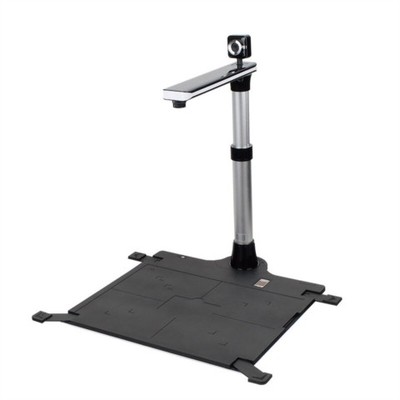
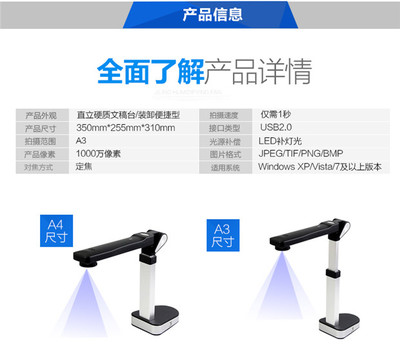
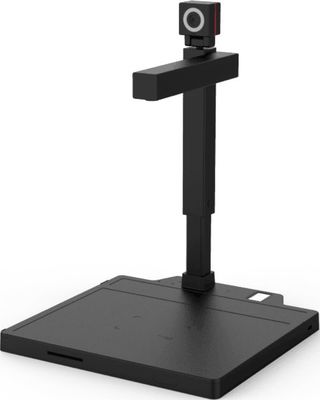
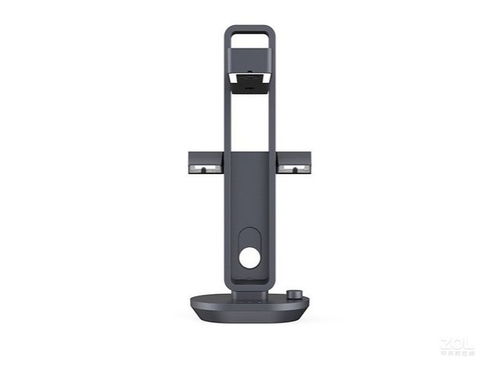
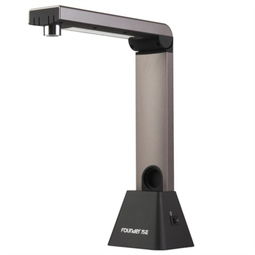
智卓高拍儀常見問題與故障解決對策
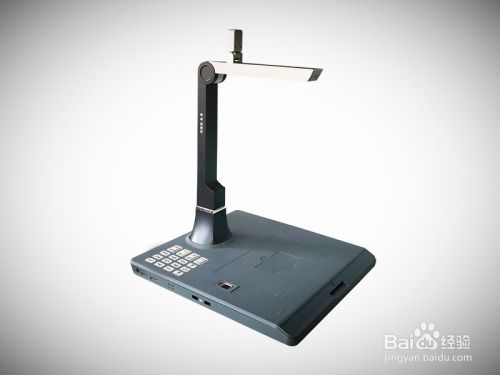
智卓高拍儀作為一款高效的文檔影像采集設備,廣泛應用于辦公、教育、金融等領域。在使用過程中,用戶可能會遇到一些常見問題。本文將針對智卓高拍儀的典型故障,提供詳細的解決對策,幫助您快速恢復設備正常使用。
一、 設備無法被電腦識別或無法連接
- 檢查物理連接:確保高拍儀的USB數據線已牢固連接到電腦的USB接口。建議嘗試更換一個USB接口(優先使用主機后置USB口),并避免使用USB延長線或集線器。
- 檢查電源:部分型號需要獨立供電。請確認電源適配器已正確連接并通電。
- 重新安裝驅動:訪問智卓官方網站,根據您的設備型號下載并安裝最新的驅動程序。安裝前,請先卸載舊驅動。
- 檢查設備管理器:在Windows系統中,右鍵點擊“此電腦”->“管理”->“設備管理器”,查看“圖像設備”或“其他設備”下是否有帶黃色感嘆號的“ZhiZhuo”或未知設備。如有,嘗試右鍵點擊并選擇“更新驅動程序”。
二、 拍攝的圖像模糊、不清晰
- 清潔鏡頭:使用專用的鏡頭軟布輕輕擦拭高拍儀的攝像頭鏡頭,去除灰塵和指紋。
- 調整對焦:大多數高拍儀支持自動對焦。確保拍攝物平整放置,在軟件中點擊“對焦”按鈕或輕按機身物理拍照鍵進行對焦。部分型號也支持手動調焦環,可微調至清晰。
- 檢查分辨率和設置:在配套軟件中,確認圖像分辨率是否設置為最高或適合的選項(如600DPI以上)。檢查亮度、對比度等設置是否合適。
- 環境光線:避免在光線過暗或存在強烈反光的環境下使用,保持光照均勻。
三、 配套軟件無法打開、閃退或功能異常
- 兼容性檢查:確認您下載的軟件版本與您的操作系統(如Windows 7/10/11, 32位或64位)兼容。
- 以管理員身份運行:右鍵點擊軟件圖標,選擇“以管理員身份運行”。
- 關閉沖突程序:暫時關閉其他可能占用攝像頭的軟件(如微信、QQ、其他視頻會議軟件等)。
- 重新安裝軟件:徹底卸載當前軟件后,重新從官網下載安裝最新版本。
四、 補光燈不亮或無法調節
- 檢查設置:在軟件界面中,找到燈光控制選項,確認補光燈功能已開啟并嘗試調節亮度滑塊。
- 物理開關:部分型號機身有獨立的補光燈物理開關,請確保其已打開。
- 連接與供電:補光燈通常依賴USB供電,請確保數據線連接穩固,供電充足。如果仍不亮,可能是LED燈珠損壞,需聯系售后。
五、 拍攝時畫面卡頓、延遲嚴重
- 降低分辨率:在軟件設置中,暫時將拍攝分辨率調低,測試是否改善。高分辨率會占用更多系統資源。
- 釋放系統資源:關閉電腦上不必要的后臺程序,特別是大型軟件和游戲,確保CPU和內存有足夠余量。
- 檢查USB端口:嘗試將設備連接到USB 2.0/3.0的標準端口,確保數據傳輸帶寬足夠。
- 更新電腦USB驅動:更新主板芯片組驅動或USB控制器驅動。
六、 其他注意事項與通用對策
- 固件更新:偶爾訪問智卓官網,查看是否有設備固件更新,更新固件有時能解決兼容性和性能問題。
- 多設備沖突:如果電腦連接了多個攝像頭或圖像設備,請嘗試只保留高拍儀連接,或在軟件中正確選擇“智卓高拍儀”作為視頻源。
- 恢復出廠設置:部分高拍儀支持在軟件內或通過特定按鍵組合恢復出廠設置,可以解決一些設置混亂導致的問題。
- 聯系官方支持:如果嘗試以上所有方法后問題依然存在,建議記錄具體的設備型號、軟件版本和故障現象,聯系智卓官方技術支持或您的購買渠道尋求專業幫助。
通過以上系統性的排查和解決步驟,大部分智卓高拍儀的常見問題都能得到有效處理。定期維護設備和保持驅動、軟件的更新,是確保高拍儀穩定工作的關鍵。
如若轉載,請注明出處:http://www.zcyqxndudpny.cn/product/2.html
更新時間:2026-06-18 23:19:55